

Створення товару в Shopify — це один із перших кроків до запуску вашого інтернет-магазину. Правильне заповнення всіх даних про товар, включаючи варіації та SKU, є важливим для успіху продажів.
У цій статті ми розглянемо, як правильно додати товар у Shopify, на що звернути увагу, як заповнити варіації, а також розглянемо відмінності між додаванням цифрового і фізичного товару.
Крок 1: Додавання Товару в Shopify
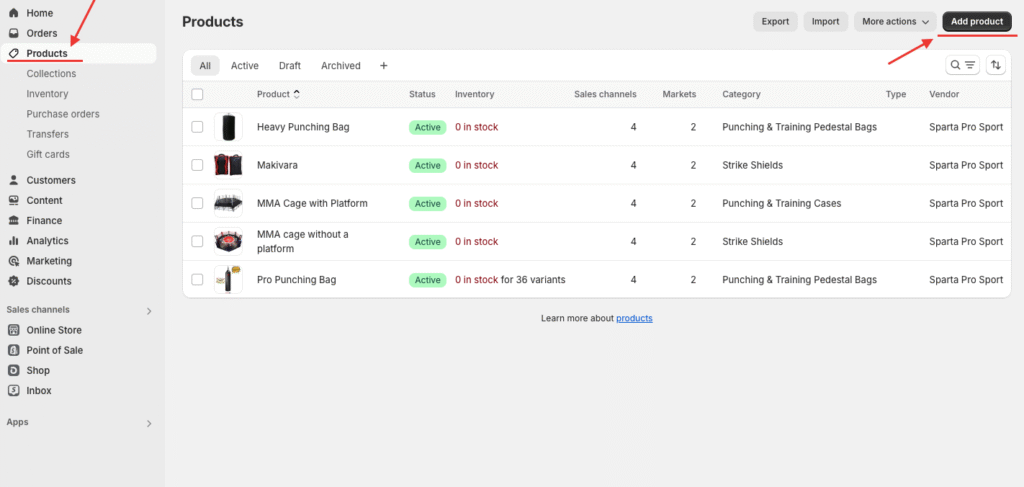
Щоб додати товар до вашого Shopify магазину, виконайте наступні кроки:
- Перейдіть в Адмін-Панель Shopify: Увійдіть у свій обліковий запис Shopify і перейдіть у розділ “Products” (Товари).
- Натисніть “Add Product” (Додати товар): Це відкриє сторінку створення нового товару.
Крок 2: Заповнення Основної Інформації про Товар
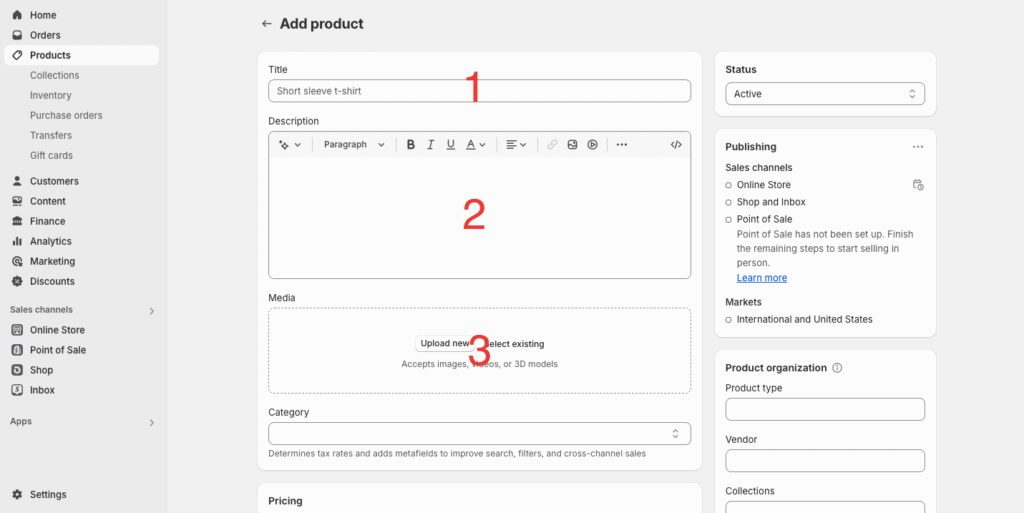
- Назва Товару: Введіть чітку і зрозумілу назву товару. Назва повинна бути інформативною і відображати основні характеристики товару.
- Опис Товару: Опишіть товар, включивши ключові деталі, такі як матеріали, розміри, використання і будь-які інші важливі аспекти. Довгий, інформативний опис допоможе покупцям зробити обґрунтований вибір.
- Зображення Товару: Завантажте якісні зображення товару. Вони повинні бути високої роздільної здатності і показувати товар з різних кутів. Чим кращі фото, тим більша ймовірність продажу.
Крок 3: Встановлення Ціни і Управління Запасами
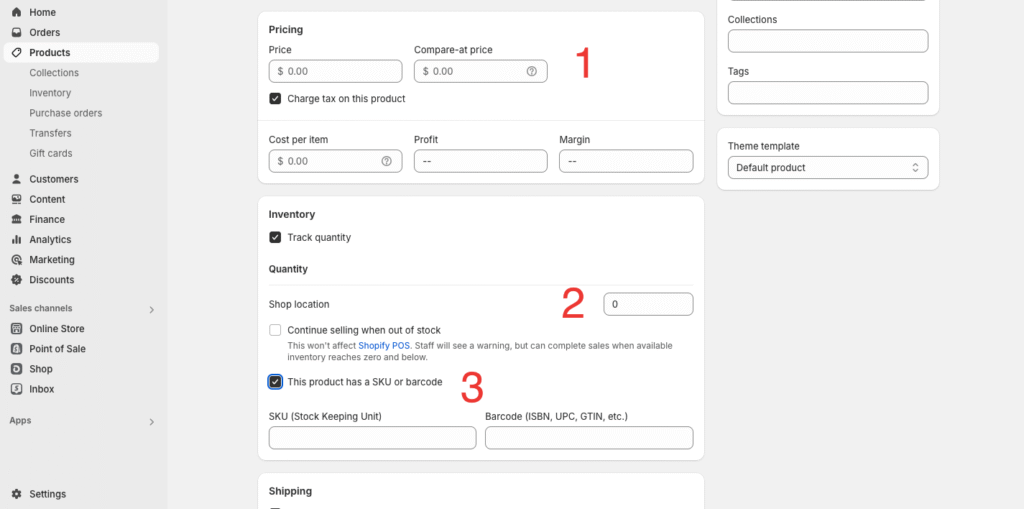
- Ціна: Вкажіть вартість товару, а також ціну порівняння, якщо ви проводите акцію.
- SKU (Stock Keeping Unit): Це унікальний ідентифікатор для управління запасами. SKU може включати літери та цифри і має бути унікальним для кожного варіанту товару. Наприклад, якщо ви продаєте футболки, використовуйте щось на зразок “TSHIRT-BLACK-S” для чорної футболки розміру S.
- Бар-код (ISBN, UPC, GTIN тощо): Якщо у вас є унікальний бар-код для товару, введіть його. Це особливо важливо для товарів, які продаються на великих ринках, таких як Amazon.
Крок 4: Додавання Варіацій Товару
Варіації товару — це різні варіанти одного і того ж товару, наприклад, розміри, кольори або матеріали.
- Активуйте опцію “This product has options, like size or color” (Цей товар має опції, такі як розмір або колір).
- Додайте Варіації:
- Назва Опції: Введіть назву опції (наприклад, “Колір”).
- Значення Опції: Введіть всі можливі значення цієї опції (наприклад, “Червоний, Синій, Зелений”).
- Вкажіть унікальні SKU для кожної варіації: Якщо ви продаєте футболки різних кольорів і розмірів, створіть окремий SKU для кожної комбінації (наприклад, “TSHIRT-RED-M” для червоної футболки розміру M).
Крок 5: Вибір Типу Товару: Цифровий чи Фізичний
- Фізичні Товари:
- Потребують налаштування доставки та управління запасами.
- Shopify автоматично розрахує вартість доставки, виходячи з налаштувань вашого магазину.
- Введіть вагу товару для точного розрахунку вартості доставки.
Цифрові Товари:- Виберіть опцію “This is a digital product” (Це цифровий товар), щоб Shopify не запитував інформацію про доставку.
- Цифрові товари можуть бути автоматично доставлені покупцеві після покупки через додатки, такі як “Digital Downloads”.
Крок 6: SEO і Веб-Налаштування
- SEO Назва і Опис: Оптимізуйте назву і опис товару для пошукових систем. Включіть ключові слова, які відповідають вашому товару.
URL і Handle: Shopify автоматично генерує URL-адресу товару, але ви можете відредагувати її, щоб зробити більш зрозумілою для користувачів та пошукових систем.
Крок 7: Поради для Оптимізації Товару
- Користуйтеся високоякісними зображеннями: Дослідження показують, що товари з якісними зображеннями продаються краще.
- Ретельно перевіряйте опис товару: Опис має бути інформативним, коректним і без помилок.
- Налаштуйте перевірку наявності товарів: Регулярно оновлюйте інформацію про наявність товарів, щоб уникнути негативного досвіду клієнтів.
- Пропонуйте схожі товари: Використовуйте функціонал Shopify для автоматичного показу схожих товарів на сторінці продукту.
Крок 8: Публікація Товару
Після того, як ви заповнили всі необхідні поля, натисніть “Save” (Зберегти), щоб опублікувати товар у вашому магазині. Переконайтеся, що товар активний на потрібних каналах продажу.
Вітаю! Тепер ви знаєте, як правильно додати товари в Shopify, заповнити варіації, створити SKU та вибрати між цифровими і фізичними товарами. Якщо у вас виникають питання або вам потрібна додаткова допомога, звертайтеся до мене, Ярослава, вашого Shopify експерта.
Готові відкрити свій інтернет-магазин? Почніть вже сьогодні з Shopify!
Реєструйтеся на Shopify і створюйте свій інтернет-магазин прямо зараз!Якщо у вас виникають питання або вам потрібна додаткова допомога, звертайтеся до мене, Ярослава, вашого Shopify експерта.